本記事ではLT-Spiceのショートカットキーについて解説します。
LT-Spiceで回路図作成を行う際、毎回ツールバーのアイコンをクリックしていませんか?
ショートカットキーを使用することで非常に効率よく回路図作成ができますので、是非参考にしてみてください。
画面操作のショートカット
拡大・縮小など、画面表示に関するショートカットキーは下記です。
| 操作 | ショートカットキー |
| 倍率を画面サイズにフィット | Space |
| 縮小・拡大 | マウスホイール |
| 画面移動 | Ctrl + ドラック |
| 指定した範囲を拡大 | Ctrl + z |
| 縮小 | Ctrl + b |
| グリッドを表示 | Ctrl + g |
回路図作成のショートカット
回路図作成時の操作におけるショートカットキーは下記です。
| 操作 | ショートカットキー |
| 抵抗を配置 | R |
| コンデンサを配置 | C |
| インダクタを配置 | L |
| GNDを配置 | G |
| コメントを配置 | T |
| SPICE記述を配置 | S |
| ダイオードを配置 | D |
| 回転 | Ctrl + R |
| ミラー反転 | Ctrl + E |
| 操作 | ショートカットキー |
| RLC以外の素子配置 | F2 |
| 結線ワイヤー | F3 |
| ラベル付け | F4 |
| 削除 | F5 |
| 複製 | F6 |
| 移動 | F7 |
| 結線関係を 維持したまま移動 | F8 |
| 元に戻す | F9 |
| 繰り返し | Shift + F9 |
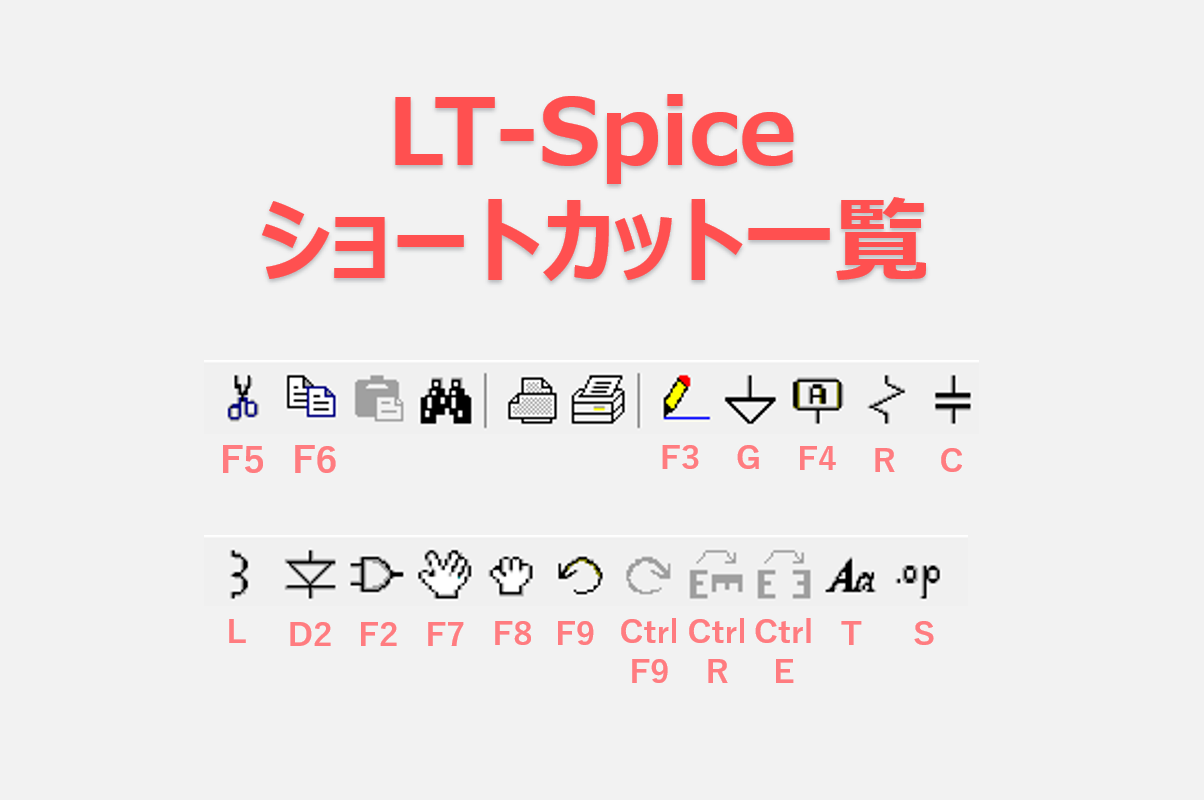
ツールバーのアイコンとショートカットキーの対応を図示すると下記のようにになります。まずは下記ショートカットキーを覚えることで、回路図作成の際に毎回アイコンをクリックする手間が省けるかと思います。

ショートカットキー設定
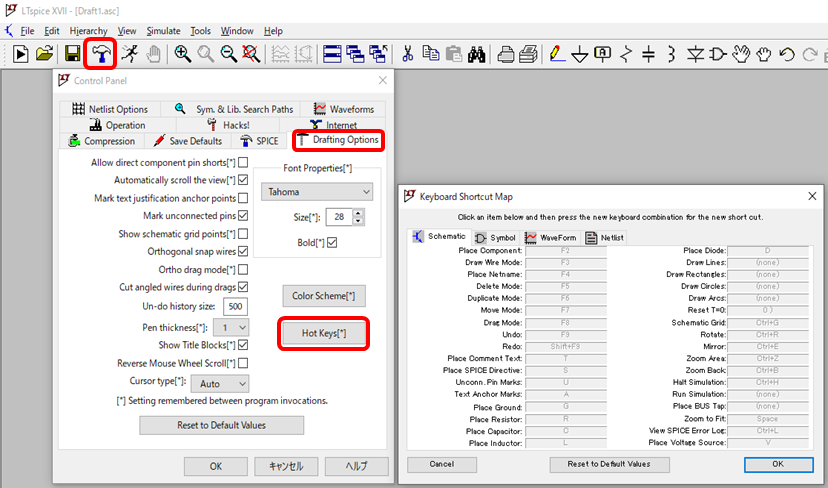
ショートカットキー設定は「 アイコン ⇒ Drafting Option ⇒ Hot Keys」で確認・変更が可能です。
まずはデフォルト設定で問題ないかと思いますが、熟練してきてもう少しこうしたいというのが出てきた場合などには、こちらから設定変更するとよいかと思います。
例えば、シミュレーションを実行する回数が多い場合などには「Run Simulation」にキー設定をしておくと便利かと思います。
まとめ
今回はLT-Spiceのショートカットキーについて解説しました。主に下記に関するショートカットキーを覚えておくことで、作業が格段に効率化されるかと思いますので、是非活用してみてください。
・画面操作のショートカット
・回路図作成のショートカット

コメント